
Alarmer videresendt fra responssenter: Responssenteret mottar og vurderer alarmene og videresender hendelser som krever lokal oppfølging, for eksempel til hjemmetjenesten eller personell i omsorgsboliger.
Alarmer direkte til TelluGo: Lokalt personell mottar og håndterer alarmer og hendelser direkte i TelluGo. Dersom kommunen benytter responssenter som backup, kan alarmer eskaleres til responssenteret hvis de ikke blir håndtert lokalt.
Kombinasjon: TelluCare gir fleksibilitet til å kombinere ulike former for alarmruting basert på blant annet tjeneste, alarmtype og tidspunkt på døgnet. En omsorgsbolig kan for eksempel håndtere alarmer lokalt på dagtid og benytte responssenter om natten. Enkelte alarmtyper, som alarmer fra medisindispensere, kan også routes direkte til TelluGo.
Innhold
- Logge inn og starte en ny vakt
- Pushvarsling og mottak av alarmer
- Håndtering av alarmer
- Kamera og digitalt tilsyn
- Avsluttede alarmer og historikk
- Eskalering av alarmer
- Kontinuerlig tilsyn TBD
- Skru av alarmer midlertidig
- Logge ut og avslutte vakten
- Innstillinger i TelluGo
- Feilsøking og støtte i TelluGo
Logge inn og starte en ny vakt
Når du åpner TelluGo, må du logge inn med din bruker. Du velger innloggingsmetoden som organisasjonen din har satt opp. Du kan møte én av disse autentiseringsmetodene:
-
Logg inn – [kommunenavn] (Entra ID)
Logg inn med jobb-/kommunekontoen din. Du kan bli sendt videre til organisasjonens innloggingsside. -
ID-porten (BankID)
Logg inn med BankID (eller annen ID-porten-metode) dersom kommunen/organisasjonen bruker dette. -
Brukernavn og passord (med eller uten 2-faktor)
Skriv inn brukernavn og passord. Hvis 2-faktor er aktivert følger du instruksjonene (f.eks. engangskode).
Tips: Hvis du er usikker på hvilken metode du skal bruke, kontakt nærmeste leder/lokal administrator/IT – innloggingsmetoden styres av organisasjonen.
Når innloggingen er fullført, blir du enten bedt om å velge rolle – dersom du har flere roller (for eksempel tjenesteutøver i ulike grupper) – eller sendt direkte til 'Vaktinnstillinger'. Her velger du hvilke gruppe(r) du skal følge opp alarmer fra i den aktuelle vakten.
-
Velg riktig rolle (hvis du har flere) og riktig gruppe for vakten.
-
Dette sikrer at du mottar riktige alarmer og ser riktig informasjon.
Viktig: Feil gruppe/rolle kan føre til at du ikke mottar alarmene du skal ha, eller mottar alarmer du ikke skal ha.
Pushvarsling og mottak av alarmer
Når en ny alarm mottas i TelluGo, varsles tjenesteutøverne som skal motta alarmen med et push-varsel og et lydvarsel på mobilen. Push-varselet vises på låseskjermen og i telefonens varslingssenter. Når du trykker på varselet, åpnes TelluGo slik at du kan se og håndtere alarmen.
Hvor lenge push-varselet er synlig, avhenger av varslingsinnstillingene på mobilen.
Når en alarm allerede håndteres
Når en tjenesteutøver har akseptert en alarm, regnes alarmen som under håndtering. Nye alarmer fra samme tjenestemottaker samles i den aktive alarmen.
For å redusere unødvendige varsler sendes push-varsler om nye hendelser fra denne tjenestemottakeren kun til tjenesteutøveren som håndterer alarmen. Andre tjenesteutøvere mottar ikke nye push-varsler fra samme tjenestemottaker så lenge alarmen er under håndtering.
Når alarmen avsluttes eller fristilles, vil nye alarmer igjen varsles til tjenesteutøverne som normalt skal motta dem.
Viktig: Følg opp alle hendelser som er registrert i en aktiv alarm før alarmen avsluttes.
Pushvarsling på Android
På Android-enheter benytter TelluGo forskjellige lydvarsler for å skille mellom alarmenes alvorlighetsgrad:
- Rød – Alvorlig
- Gul – Haster
- Grønn – Vanlig
Dette gjør det mulig å høre alarmens alvorlighetsgrad uten å se på skjermen.
Pushvarsling på iOS
På iOS-enheter mottas alarmer som push-varsler med telefonens valgte varsellyd.
Alarmens alvorlighetsgrad vises i TelluGo og på alarmkortet, men skilles ikke med ulike varsellyder. Åpne derfor alarmen i TelluGo for å se om den har rød, gul eller grønn prioritet.
Sørg for at varsler for TelluGo er aktivert i iOS-innstillingene, og at telefonen er konfigurert med en tydelig varsellyd.
Hvordan alvorlighetsgrad bestemmes
Hvordan alarmens alvorlighetsgrad settes, avhenger av hvordan alarmen mottas:
Alarmer videresendt fra responssenter
Alvorlighetsgraden settes før alarmen videresendes til TelluGo.
Alarmer som går direkte til lokalt personell
Alvorlighetsgraden bestemmes av alarmtypen og konfigurasjonen for tjenesten.
Alarmlisten – sortering og prioritering
Alarmlisten gir en prioritert oversikt over aktive alarmer. Alarmene sorteres automatisk etter alvorlighetsgrad og tidspunkt:
- Rød (Alvorlig) vises øverst.
- Gul (Haster) vises etter røde alarmer.
- Grønn (Vanlig) vises etter gule alarmer.
Innenfor samme alvorlighetsgrad vises eldste alarm øverst. Det betyr at tjenesteutøverne normalt kan arbeide seg nedover alarmlisten fra toppen.
Håndtering av alarmer
Alarmflyten i TelluGo følger de samme hovedstegene uavhengig av alarmtype. Hvordan alarmen avklares, avhenger blant annet av om den er videresendt fra responssenteret eller går direkte til lokalt personell, og om situasjonen krever fysisk oppmøte.
Trygghetsalarmer og sensoralarmer – videresendt fra responssenter (andrelinje)
- Trykk Ta alarm for å akseptere alarmen.
- Alarmen blir markert som akseptert, og du blir ansvarlig for videre oppfølging.
- Nye hendelser fra samme tjenestemottaker varsles kun til deg så lenge du håndterer alarmen.
- Se gjennom Viktig informasjon om bruker og informasjonen fra responssenteret.
- Her finner du årsak og eventuelle kommentarer som responssenteret har registrert.
- Hvis alarmen kommer fra en mobil trygghetsalarm, for eksempel Novo Go eller Safemate, kan du åpne kartvisningen for å se tjenestemottakerens registrerte posisjon.
- Vurder hvordan alarmen skal følges opp:
- Skal du dra til tjenestemottakeren, velger du Bekreft oppmøte når du faktisk er fremme.
- Hvis situasjonen kan avklares uten fysisk oppmøte, velger du Avklart uten oppmøte.
- Hvis du ikke kan følge opp alarmen, velg Fristill. Alarmen blir da tilgjengelig for andre tjenesteutøvere.
Kameraalarmer og kameratilsyn – videresendt fra responssenter (andrelinje)
Følg den samme alarmflyten som beskrevet over.
Ved behov kan du åpne kamera for å gjøre en ny vurdering før eventuell fysisk oppfølging. All bruk av kamera registreres i innsynsloggen.
Hvis du drar til tjenestemottakeren, velger du Bekreft oppmøte når du er fremme. Tidspunktet for oppmøte registreres automatisk.
Når oppmøte er bekreftet, pauses kameraet og nye kamerahendelser mens alarmen håndteres. Kameraet aktiveres igjen når alarmen avsluttes eller fristilles.
Viktig: Velg Bekreft oppmøte først når du faktisk er hos tjenestemottakeren.
Trygghetsalarmer med toveis tale – direkte i TelluGo (førstelinje)
- Trykk Ta alarm for å akseptere alarmen.
- Ved alarm med toveis tale kan du velge:
- Besvar samtalen for å starte en toveis samtale med enheten.
- Avslå samtalen for å håndtere alarmen uten å starte en samtale.
- Vurder videre oppfølging:
- Hvis situasjonen avklares uten at du trenger å dra til tjenestemottakeren, velg Avklart uten oppmøte.
- Hvis fysisk oppfølging er nødvendig, velg Bekreft oppmøte når du er fremme.
- Hvis du ikke kan håndtere alarmen, velg Fristill slik at andre kan overta.
Ved nye alarmhendelser med toveis tale i en allerede åpen alarm må samtalen håndteres. Samtalen er tilgjengelig gjennom hele alarmflyten.
Sensoralarmer uten toveis tale – direkte i TelluGo (førstelinje)
Sensoralarmer, for eksempel døralarmer, følger den samme grunnleggende alarmflyten:
- Trykk Ta alarm.
- Se gjennom informasjonen i alarmkortet og vurder hendelsen.
- Velg Bekreft oppmøte dersom du følger opp fysisk, eller Avklart uten oppmøte dersom hendelsen kan avklares uten at du drar til tjenestemottakeren.
- Velg Fristill dersom andre skal overta alarmen.
- Når hendelsen er ferdig håndtert, journalfører og avslutter du alarmen.
Flere hendelser fra samme tjenestemottaker
Så lenge en alarm er aktiv, samles nye hendelser fra samme tjenestemottaker i det åpne alarmkortet. Du kan se alarmtype og tidspunkt for hver hendelse. Hvis alarmen inneholder flere enn to hendelser, kan du velge Vis alle.
Når du har tatt alarmen, varsles nye hendelser fra samme tjenestemottaker kun til deg som håndterer alarmen. Andre tjenesteutøvere mottar ikke pushvarsler om disse hendelsene så lenge alarmen er åpen.
Ved nye hendelser med toveis tale må samtalen håndteres slik at den ikke blokkerer for nye alarmer fra samme enhet.
Viktig: Kontroller at alle hendelser i alarmkortet er vurdert og håndtert før du avslutter alarmen. Avslutt alarmen når den er ferdig håndtert, eller fristill den dersom andre skal overta.
Journalfør og avslutt alarmen
Alle alarmer skal journalføres når de er ferdig håndtert.
- Velg Journalfør og avslutt.
- Velg en relevant årsak.
- Legg ved behov til informasjon i fritekstfeltet.
- Kontroller at alle hendelser i alarmkortet er håndtert.
- Fullfør journalføringen og avslutt alarmen.
Alarmen flyttes deretter til Avsluttede alarmer.
Hvis du velger Avbryt under journalføringen, forblir alarmen akseptert og åpen. Du kan gå tilbake og fullføre journalføringen senere.
Dersom journalføring til journalsystem er aktivert for organisasjonen, viser alarmkortet status for overføringen.
Automatisk avslutning
En alarm som er akseptert eller har bekreftet oppmøte, men som ikke blir avsluttet, avsluttes automatisk etter 60 minutter. Dette er en sikkerhetsmekanisme dersom en alarm blir glemt. Tiden kan forlenges ved behov.
Ved automatisk avslutning opprettes en standard loggføring uten valgt årsak eller fritekst.
For alarmer der Bekreft oppmøte har pauset kamera og kameraalarmer, aktiveres kameraet igjen når alarmen avsluttes automatisk.
Automatisk avslutning erstatter ikke vanlig journalføring. Alarmen skal normalt journalføres og avsluttes av tjenesteutøveren når situasjonen er ferdig håndtert.
Avsluttede alarmer og historikk
Alarmer som er ferdig håndtert, finner du under Avsluttede alarmer nederst i alarmlisten.
- Gå til Alarmlisten.
- Rull ned til Avsluttede alarmer.
- Velg ønsket visning:
- Dine – viser alarmer du selv har håndtert.
- Alle – viser alarmer som er håndtert av personell på vakt de siste 24 timene.
- For å se detaljene om en avsluttet alarm kan du trykke på alarmkortet.
Eskalering og alarmer i retur til responssenteret
Hva som skjer dersom en alarm ikke tas av lokalt personell, avhenger av hvordan alarmen er rutet.
Direkteruting til TelluGo – eskalering til responssenter
Ved direkteruting mottar lokalt personell alarmen direkte i TelluGo, uten at den først er vurdert av responssenteret.
Hvis ingen tar alarmen innen angitt tid, eskaleres alarmen automatisk til responssenteret. Responssenteret fungerer da som backup og overtar avklaringen av alarmen.
Tid for eskalering konfigureres for tjenesten. Tellu anbefaler normalt 5 minutter for å sikre rask oppfølging.
Når alarmen er eskalert:
- Hvis responssenteret vurderer at det er behov for lokal oppfølging, kontakter de vakttelefonen. Lokalt personell overtar oppfølgingen og følger vanlig alarmflyt i TelluGo.
- Hvis alarmen kan avklares av responssenteret uten lokal oppfølging, loggføres og avsluttes den av responssenteret. Alarmen kan deretter ses under Avsluttede alarmer i TelluGo.
Videresendt fra responssenter – retur til responssenter
Når responssenteret er førstelinje, mottar og vurderer responssenteret alarmen før den eventuelt videresendes til lokalt personell for oppfølging.
Hvis ingen tar den videresendte alarmen innen angitt tid, går alarmen automatisk i retur til responssenteret:
- Rød (Alvorlig): etter 5 minutter
- Gul (Haster) og grønn (Vanlig): etter 15 minutter
Responssenteret følger deretter opp alarmen og kontakter lokalt personell ved behov.
SMS-varsling som ekstra sikkerhet
Det kan også konfigureres SMS-varsling til et forhåndsdefinert telefonnummer dersom en alarm ikke tas innen angitt tid.
Oppsett og administrasjon av SMS-varsling håndteres av kommunens virksomhetsadministrator.
Pause alarmer midlertidig
Alarmer fra en tjenestemottaker kan pauses midlertidig, for eksempel når personell er til stede og det ikke er behov for å motta nye varsler i en periode.
Slik pauser du alarmer manuelt:
- Åpne menyen øverst til venstre i TelluGo.
- Gå til Brukere.
- Søk opp og velg aktuell tjenestemottaker.
- Trykk på bjelle-ikonet for alarmer.
- Velg hvor lenge alarmene skal være pauset.
Alarmene pauses for den valgte tidsperioden og aktiveres automatisk igjen når perioden utløper.
Når alarmer pauses på denne måten, vil hendelser fortsatt kunne gå til responssenteret, men de videresendes ikke til TelluGo mens pausen er aktiv.
Automatisk pause av kamera ved oppmøte
Hvis tjenestemottakeren har kamera, trenger du ikke pause kameraalarmer manuelt når du følger opp en aktiv alarm.
Når du er hos tjenestemottakeren og velger Bekreft oppmøte, pauses kameraet og nye kamerahendelser automatisk mens alarmen håndteres.
Når situasjonen er avklart, skal alarmen journalføres og avsluttes. Kameraet aktiveres da igjen. Kameraet aktiveres også dersom alarmen fristilles eller avsluttes automatisk.
Viktig: Velg Bekreft oppmøte først når du faktisk er hos tjenestemottakeren. Husk å avslutte eller fristille alarmen når oppfølgingen er ferdig, slik at kameraet aktiveres og nye kamerahendelser kan mottas igjen.
Logge ut og avslutte vakten
Når du er ferdig på vakt, er det viktig å avslutte vakten i TelluGo. Da slutter du å motta varsler om nye alarmer, og telefonen er klar for neste tjenesteutøver.
- Gå til toppmenyen i TelluGo.
- Trykk på Logg ut-ikonet.
- Velg ett av alternativene:
Avslutt vakt og logg ut
Velg dette når du er ferdig med å bruke TelluGo. Du avslutter vakten, slutter å motta varsler og logger ut av TelluGo.
Avslutt vakt, men forbli innlogget
Velg dette hvis du ikke lenger skal motta alarmer på denne enheten, men fortsatt skal være innlogget i TelluGo, for eksempel hvis du skal fortsette oppfølgingen av tilsyn på en annen enhet.
Viktig: Ikke la vakten stå aktiv når du er ferdig. Hvis vakten ikke avsluttes, vil telefonen fortsette å motta alarmer og pushvarsler.
Hvis du er logget inn med Microsoft Entra ID, må du også avslutte Microsoft-innloggingen når du logger helt ut. Etter at du har bekreftet utloggingen fra TelluGo, åpnes Microsoft-utloggingen automatisk. Følg stegene på skjermen for å avslutte innloggingen.
Innstillinger i TelluGo
-
Under Innstillinger finner du valg for profil, vakt og bruk av TelluGo.
- Roller
Vises dersom du har flere roller i TelluGo. Her kan du bytte mellom rollene du har tilgang til. - Registrering av ID
Her kan du kontrollere og registrere ID-opplysninger som brukes for blant annet journalføring og innlogging med ID-porten. - Vaktinnstillinger
Her kan du se og endre hvilke grupper du mottar alarmer fra mens du er på vakt. Du kan også kontrollere når vakten startet, om du mottar varsler og om telefonnummeret på enheten er registrert. - Brukermanualer
Her finner du lenke til brukermanualen for TelluGo. - Personverninnstillinger
Her finner du innstillinger knyttet til personvern og samtykker. - Mobilinnstillinger
Her kan du kontrollere informasjon og innstillinger som påvirker TelluGo på mobilen, blant annet varsler og hvilken versjon av appen du bruker. - Språk
Her kan du endre språk i TelluGo. Appen støtter norsk, svensk, engelsk, fransk og italiensk. - Logg ut
Når du er ferdig på vakt, skal du avslutte vakten og logge ut. Dette kan gjøres fra profilmenyen eller via Logg ut-ikonet i toppmenyen.
- Roller
Avstand til tjenestemottaker
TelluGo kan vise avstanden mellom deg og tjenestemottakeren når en alarm er utløst. Avstanden gir en indikasjon på hvem som befinner seg nærmest og kan brukes som støtte ved vurdering av hvem som skal følge opp alarmen.
Funksjonen er foreløpig tilgjengelig for utprøving. Ønsker du å delta i utprøvingen eller gi innspill, kan du kontakte Tellu support.
Slik beregnes avstanden
Avstanden beregnes i luftlinje mellom tjenestemottakerens registrerte adresse og din posisjon. Den viser derfor ikke faktisk kjøreavstand eller reisetid.
For å se kjørerute og estimert reisetid kan du åpne navigasjon i Google Maps direkte fra TelluGo.
Slik aktiverer du avstandsvisning
Gå til: Vaktinnstillinger → Posisjonssporing → Spor min posisjon
Når posisjonssporing er aktivert, kan TelluGo bruke posisjonen din til å beregne avstanden til tjenestemottakeren.
Forutsetninger
For at avstanden skal kunne vises:
- Tjenestemottakerens adresse må være registrert.
- Posisjonstjenester må være aktivert på mobilen.
- TelluGo må ha tilgang til mobilens posisjon.
- Google Maps må være tilgjengelig dersom du ønsker å bruke navigasjon.
Godt å vite: Avstanden som vises i TelluGo er veiledende og kan påvirkes av kvaliteten på posisjonsdataene. Bruk den som en indikasjon på hvem som er nærmest, ikke som faktisk kjøreavstand eller reisetid.
Sette opp egne varsellyder for røde, gule og grønne alarmer i TelluGo
Endre varsellyder for alarmer på Android
På Android kan TelluGo bruke forskjellige varsellyder for de tre alvorlighetsgradene:
- Grønn – Vanlig
- Gul – Haster
- Rød – Alvorlig
TelluGo leveres med egne lyder for hvert nivå. Hvis du ønsker det, kan du endre lydene, for eksempel for å gjøre varsler om alvorlige alarmer lettere å kjenne igjen.
Varsellydene styres av Android, og endres derfor i telefonens innstillinger – ikke direkte i TelluGo.
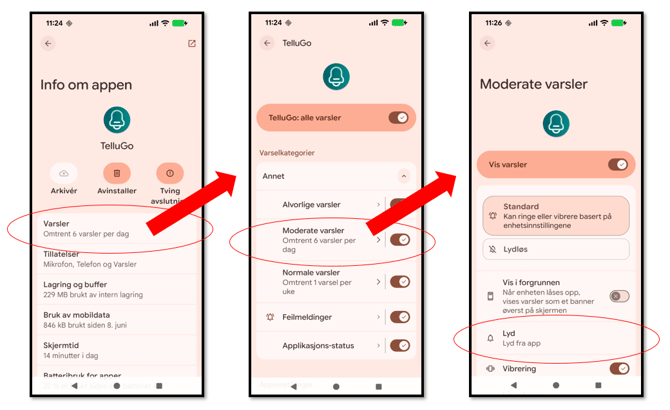
Slik endrer du varsellyd
- Åpne Mobilinnstillinger fra menyen øverst til høyre i TelluGo.
- Trykk på knappen nederst på siden for å åpne telefonens app-innstillinger for TelluGo.
- Velg Varsler.
- Finn varslingskanalen for alarmnivået du ønsker å endre. Du må kanskje utvide listen for å se alle kanalene.
- Velg ønsket alarmnivå og trykk på Lyd.
- Velg ønsket varsellyd blant lydene som er tilgjengelige på telefonen.
- Gjenta fremgangsmåten dersom du ønsker å endre lyden for flere alarmnivåer.
Test varsellydene
Etter at du har gjort endringer, bør du kontrollere at varsellydene fungerer som forventet.
Varsler kan testes fra Mobilinnstillinger i TelluGo via Varslingsguide eller Varslingskanaler.
Godt å vite: Menyer og navn på innstillinger kan variere mellom ulike Android-versjoner og telefonmodeller. Bildene i denne veiledningen er fra Android 16 på en Google Pixel-telefon. Hvis telefonen administreres gjennom et MDM-system, kan enkelte varslingsinnstillinger være styrt av administrator.
Feilsøking og støtte i TelluGo
Hvis TelluGo ikke fungerer som forventet, kan du kontrollere følgende før du kontakter support:
Hvis du ikke mottar alarmer eller varsler
- Kontroller under Vaktinnstillinger at vakten er startet, at du følger riktige grupper og at du mottar varsler.
- Kontroller at telefonnummeret på enheten er riktig registrert.
- Kontroller at varsler for TelluGo er tillatt i telefonens innstillinger.
- På Android 13 og nyere må du gi TelluGo tillatelse til å sende varsler.
- Kontroller telefonens strømspareinnstillinger og sørg for at TelluGo kan kjøre i bakgrunnen.
- Bruk Varslingsguide eller Varslingskanaler under Mobilinnstillinger i TelluGo for å kontrollere og teste varsler.
Innlogging og tilgang
Hvis du har problemer med innlogging, autentisering eller mangler nødvendige tilganger, kontakt kommunens teknisk ansvarlige eller virksomhetsadministrator.
Oppdater TelluGo
Hold TelluGo oppdatert slik at du har siste tilgjengelige versjon med feilrettinger og ny funksjonalitet.
Trenger du mer hjelp?
Du finner veiledninger og mer informasjon i Tellus kunnskapsportal. Ved behov kan du også kontakte Tellu support.
Besøk: https://support.tellu.no