
TCAP er en programvare utviklet av Tellu som kjører på Axis‑kameraplattformen for å muliggjøre hendelsesbasert tilsyn. Applikasjonen sporer kontinuerlig en persons tilstand og registrerer overganger mellom ulike posisjoner og tilstander i rommet, som i seng, ute av seng, i rommet, ute av rommet eller fall
I motsetning til tradisjonelle bevegelsesbaserte systemer fokuserer TCAP på sluttresultatet, fremfor øyeblikket en handling skjer. Dette gjør systemet mer pålitelig — for eksempel vil en person som ender opp liggende på gulvet bli identifisert som et fall, uavhengig av hvordan det skjedde
Vi støtter følgende hendelser:
- Fall
- Inn i seng
- Ut av seng
- Inn i rom
- Ut av rom
- Inn på bad
Forutsetninger:
Kameraplassering:fast og stabil montering med klar sikt til seng og døråpninger. Unngå å peke kameraet mot sterke vinduer. Hold linsen ca. 2,2–2,5 m over gulvet hvis mulig, vinklet slik at gulv og madrassflate er synlig. Hvis en dør er synlig, trenger kameraet kun å se toppen av døren og så lite av taket som mulig. Reduser blindsoner (området rett under kameraet er en typisk blindsone).
Kameramodeller:M1075‑L, M1075‑L MkII, P3265‑LV, P3275‑LV
Programvareversjon:11.11.135 (P3265‑LV og M1075‑L)
Ingen andre apper som bruker kameraets AI‑kapasitet bør kjøres samtidig
(f.eks. Object Analytics eller Axis Live Privacy Shield).
Slik åpner du TCAP-konfigurasjon:
Definer soner i rommet: for å ta i bruk TCAP må du først definere soner slik at kameraet forstår hva som skjer i rommet. Følg denne prosedyren for å lage nøyaktige soner. Du bør definere alle områder som kamera kan se og innenfor kameraets synsfelt
(dør, stoler, sofa, seng osv.)
Steg‑for‑steg
- Åpne TCAP‑grensesnittet.
- Slå av “Privacy mode enabled” for å se et klart bilde uten uskarphet.
- Øverst ser du hendelser på den horisontale aksen — velg riktig type og begynn å tegne.
Seng: Start nederst til venstre og tegn sengen.
Dør: Tegn en firkant rundt dørkarmen. Sørg for at boksen er litt større enn selve døren, som i det andre eksemplet i videoen nedenfor.
– I det første eksemplet utløses ikke “ut av rom”.
– I det andre eksemplet, med større boks, utløses hendelsen korrekt.
Bad: Tegn en firkant rundt baderomsdøren.
Ekskludering 1 og 2: Disse sonene brukes som ekskluderingssoner for falldeteksjon. De skal brukes rundt objekter som stol/sofa der man forventer at en person sitter. Tegn en firkant rundt stolen/sofaen og gi nok plass på alle sider.
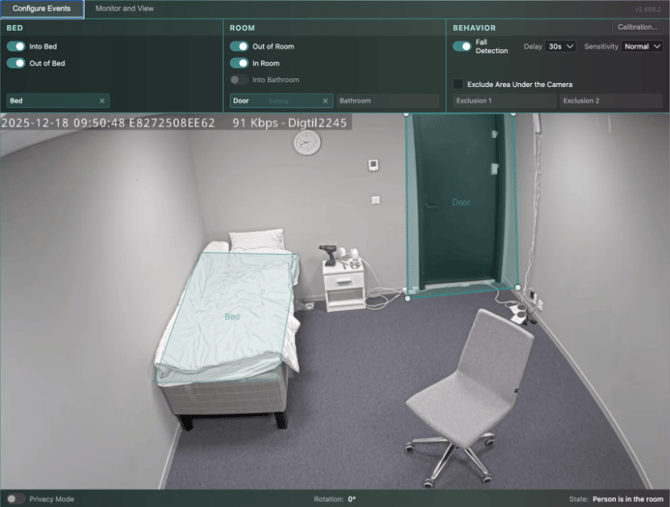
Konfigurering av soner:
Aktiver hendelser:Når hendelser aktiveres, sendes de til TelluCare. I TelluCare må du konfigurere hendelsene som alarmer slik at operatører mottar varsler. Følg stegene under:
Seng, Rom, Bad: Når en sone tegnes, aktiveres tilhørende hendelser automatisk (f.eks. når du tegner en seng aktiveres “inn i seng” og “ut av seng”). Du kan velge å deaktivere hendelser du ikke ønsker.
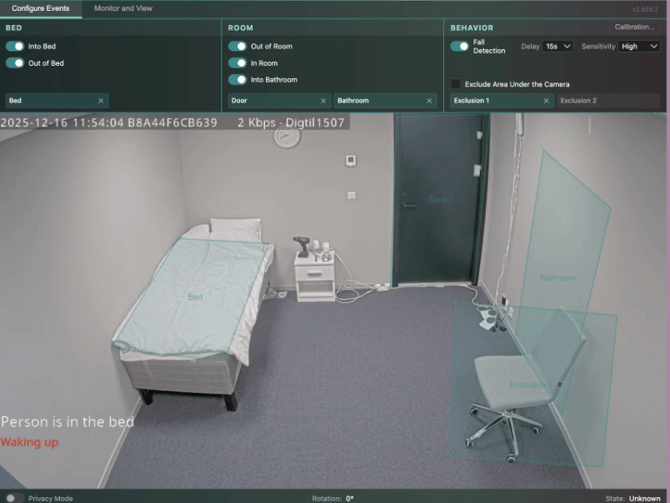
Falldeteksjon:
– Kan slås av/på
– Følsomhet kan justeres
– “Delay” angir hvor lenge en person må være i en fallposisjon før alarm sendes. Vi anbefaler 15 eller 30 sekunder som standard.
– Høy følsomhet bør brukes der fallrisikoen er stor.
Når hendelser er aktivert, gå tilbake til TelluCare og oppdater kameraet for å hente nye hendelser fra TCAP. Du kan nå konfigurere alarmhåndtering for disse hendelsene.
Aktivering av hendelser i TCAP:
Konfigurering av alarmer i TelluCare:
Kalibrer hendelsesdeteksjon: alle rom er forskjellige, derfor krever kameraet kalibrering. Det handler hovedsakelig om falldeteksjonens følsomhet.I praksis forteller du kameraet hvor mange piksler høy en person skal være når de står så langt unna som mulig, og hvor mange piksler høy de skal være når de står så nær kameraet som mulig, mens føttene fortsatt er synlige. Dette hjelper kameraet å forstå forskjellen mellom stående, bøyd og liggende.
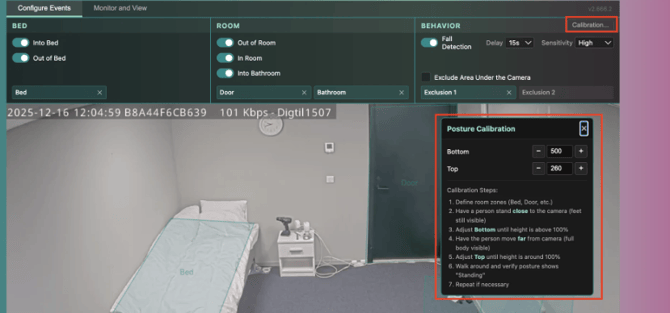
1.Slå av “Privacy Mode” for å se videostrømmen.
2.Gå til “Monitor and View”-fanen og sørg for at innstillingene til høyre ser slik ut som vist i eksempelet.

3. Height %: I de neste stegene må du følge med på Height % for å se om høyden er riktig konfigurert.
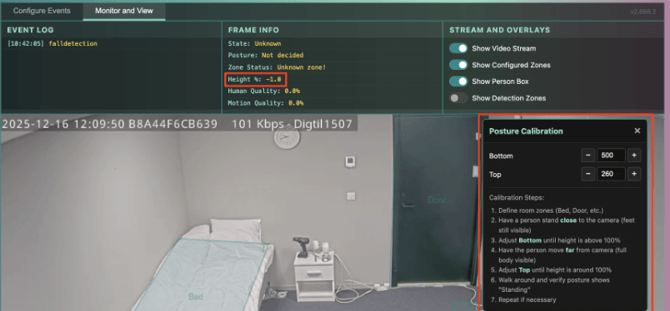 Nær/Bunn‑posisjon:la en person stå så nær kameraet som mulig mens hele kroppen er synlig. Juster “Bottom” til Height % er så nær 100 % som mulig.
Fjern/Topp‑posisjon:la personen stå så langt unna som mulig mens hele kroppen fortsatt er synlig. Juster “Top” til Height % er så nær 100 % som mulig.
Finjustering:
– La personen gå rundt i rommet og sjekk Height %.
– Juster Top/Bottom litt for å få verdiene nær 100 % i hele rommet.
– Gjenta til verdiene er stabile.
Suksess:når Height % holder seg nær 100 % for en stående person i hele rommet, er kalibreringen fullført og systemet kan nøyaktig skille mellom ulike kroppsstillinger.
Kalibrering av TCAP:
Blindsoner under kameraet: det vil alltid være en blindsone rett under kameraet. Hvis det er forventet at en person oppholder seg der (f.eks. sitter i stol eller sofa), må alarmer fra dette området ignoreres. Kameraet vil kun se deler av personen, noe som kan tolkes som at personen ligger på gulvet.
For å unngå dette: i “Behavior”-boksen, huk av for “Exclude area under the camera”.
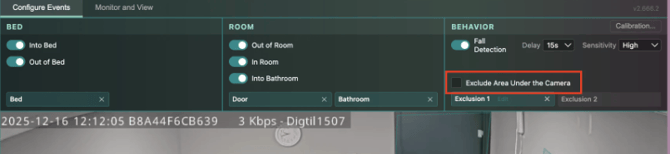
Eksluder soner under kameraet:
Sjekkliste for verifisering og produksjonssetting:før systemet tas i bruk, må alle hendelser testes og verifiseres. Ta med PC og bruk TCAP‑grensesnittet.
Aktiver:
– “Show FrameInfo window”
– “Show EventLog window”
Test alle hendelser:
– Legg deg i sengen
– Gå inn og ut av rommet
– Gå inn og ut av badet
– Sitt i stol
– Sitt i sofa
– Simuler et fall
Sjekk at hendelser utløses som forventet og juster maskene hvis nødvendig. Følg med på “stateofperson” øverst til høyre og eventloggen nederst til høyre.
Test gjerne også i mørkt rom hvis mulig.
Testing av TCAP-hendelser:
Feilsøking
Ingen hendelser kommer inn:
– Sjekk at hendelser er aktivert
– Sjekk at soner er tegnet
– Test hendelser manuelt
– Juster følsomhet ved behov (f.eks. fall)
Feil bounding boxes rundt personer:
– Start appen på nytt fra Axis‑grensesnittet
For mange falske fallalarmer:
– Øk antall sekunder i falldeteksjon
– Redefiner soner (f.eks. sitteområder kan være feil konfigurert)
– Re‑kalibrer
Sengehendelser utløses ikke:
– Utvid sengesonen litt
Feilutløsning for rom/bad:
– Øk størrelsen på dørsone
– Sjekk for speil eller reflekterende flater som forstyrrer sporing