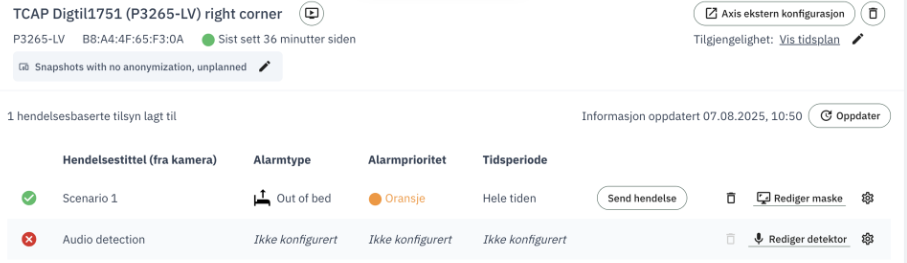
Hendelsesbasert tilsyn mottar hendelser gjennom apper som er installert på kameraet. Disse hendelsene konfigureres i kameraet via Axis‑grensesnittet. Når man mottar hendelser fra kameraet til en bruker, må vi også konfigurere tilsvarende alarmer i TelluCare, slik at vi vet hvilken type alarm en bestemt hendelse er ment for. Dette inkluderer parametere som alarmprioritet, tidsplan for alarmen og alarmnavn i TelluCare.
1.Det første du må gjøre, er å gå inn i Axis‑grensesnittet for å konfigurere hendelsen fra kameraet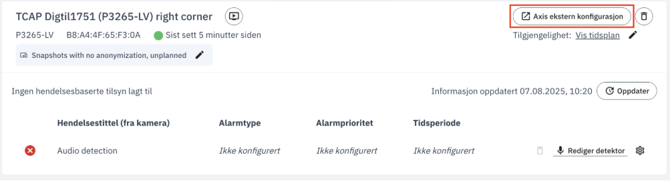
2.I Axis‑grensesnittet åpner du Object Analytics‑appen.Sørg for at appen er slått på.
(for 1065‑ og 3245‑kameraer, se beskrivelsen for Fence Guard og Video Motion Detection).
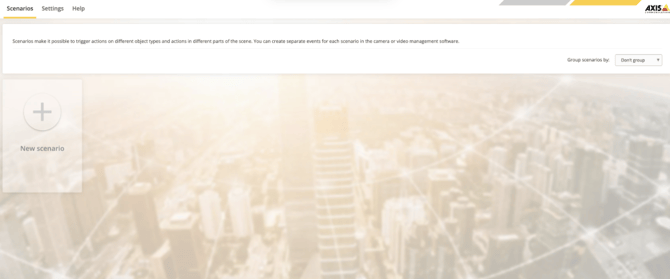
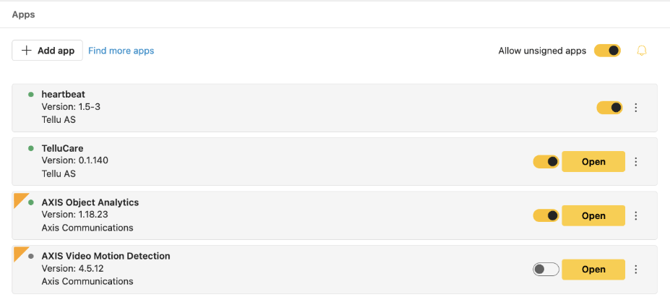 3.Velg ‘New scenario’
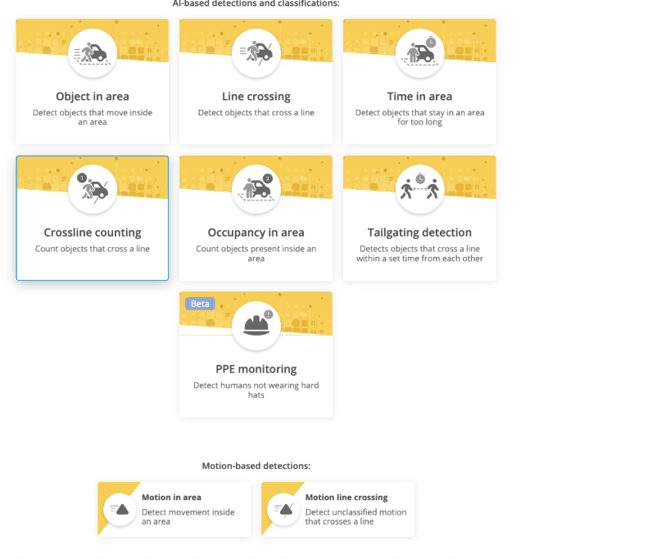
 4.Velg riktig innstilling for hendelsesdeteksjon. Den vanligste hendelsen er:
- Linjekryssing: Sender en hendelse når en person krysser en linje
(f.eks. ut av seng, ut av rom osv.) - Objekt i område: Sender en hendelse når en person eller et objekt befinner seg i et område.
Du kan velge å bruke AI‑baserte deteksjoner (de øverste) eller bevegelsesbaserte deteksjoner (de nederste).
Klikk ‘Neste’ nederst til høyre
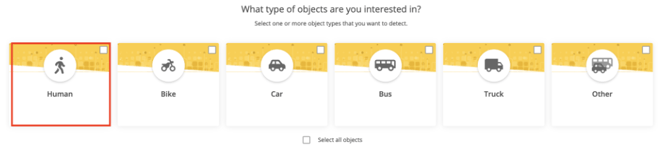
5.I neste steg velger du alltid ‘Human’, og klikker ‘Neste’ nederst til høyre
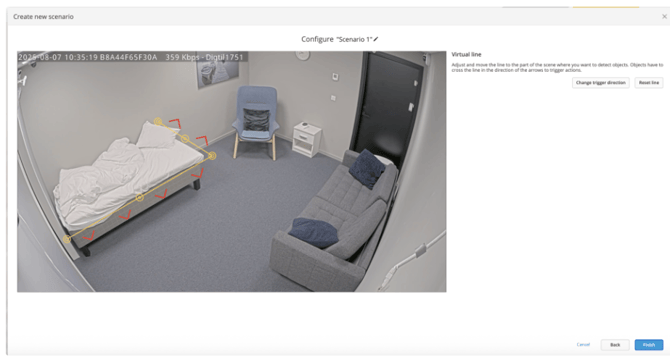
 6.Det siste steget skal du definere linjen eller området for deteksjon. I eksemplet under er det valgt linjekryssing. De gule markørene må justeres til det aktuelle området man ønsker å detektere fra. I eksemplet er det laget en hendelse for ‘Ut av seng’. De røde markørene skal peke i den retningen vi forventer at personen krysser (altså ut av sengen). Hvis ønskelig, kan man også gi scenariet et navn, men det er ikke nødvendig ,siden vi også konfigurerer et navn i TelluCare. Klikk ‘Fullfør’ når du er fornøyd
Hvordan konfigurere nye hendelser i Axis ved bruk av Fence Guard:
1. Det første du må gjøre, er å gå inn i Axis‑grensesnittet for å konfigurere hendelsen fra kameraet
2.I Axis‑grensesnittet åpner du Fence Guard‑appen. Sørg for at den er slått på
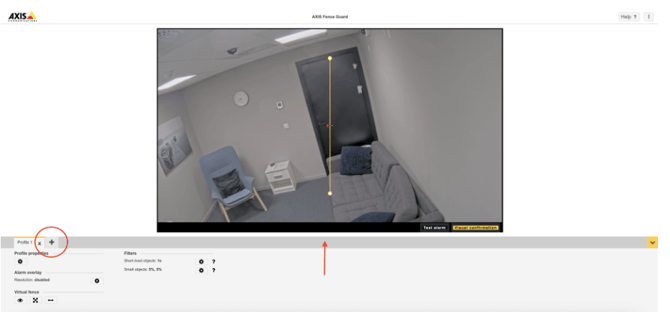
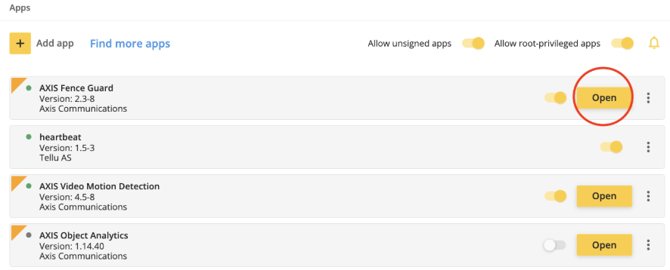 3.Fra Fence Guard‑grensesnittet kan du opprette nye scenarier ved å trykke på ‘+’-symbolet nederst til venstre. Du kan også gi scenariet nytt navn ved å dobbeltklikke på navnet
4.Flytt linjen i den retningen du ønsker å detektere hendelser. Den vil bare utløses når et objekt passerer den gule linjen i retningen som den røde pilen peker
Hvordan konfigurere nye hendelser i Axis ved bruk av Video Motion Detection:
1.Det første du må gjøre, er å gå inn i Axis‑grensesnittet for å konfigurere hendelsen fra kameraet
2.«I Axis‑grensesnittet åpner du Video Motion Detection‑appen. Sørg for at den er slått på
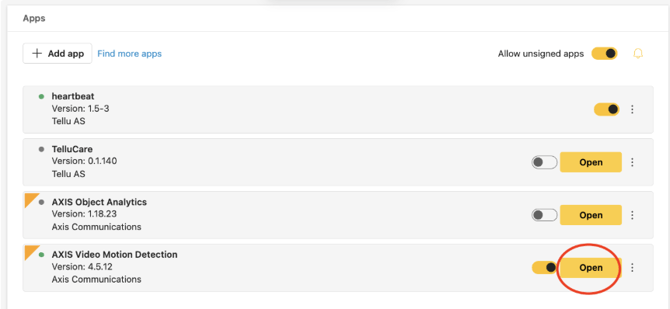
3.Fra Video Motion Detection‑grensesnittet kan du opprette nye scenarier ved å trykke på ‘+’-symbolet nederst til venstre. Du kan også gi scenariet nytt navn ved å dobbeltklikke på navnet
4.I selve videostrømmen,ser du en markert gul linje, flytt denne fra et av hjørnene for å markere området du ønsker å detektere alarmer fra. Når noe beveger seg innenfor denne boksen, vil en hendelse utløses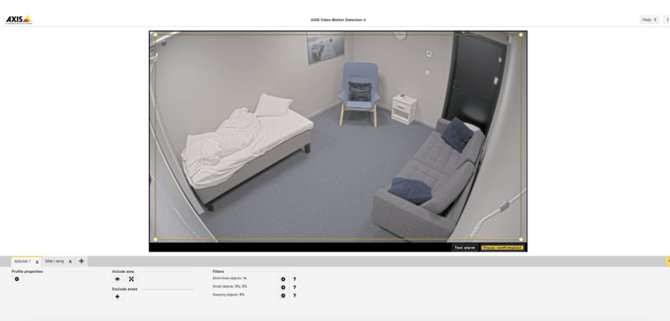 Hvordan konfigurere alarmene i TelluCare:
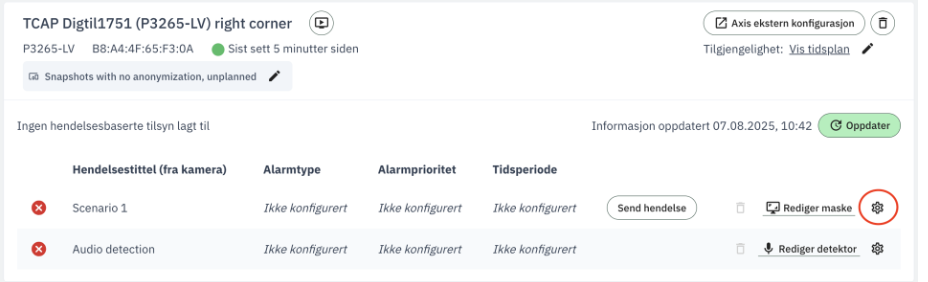
1. Når nye alarmer er lagt til i Axis, vises de ikke automatisk i TelluCare. For å hente inn alle nye alarmer må du klikke på ‘Oppdater’-knappen på kameraet
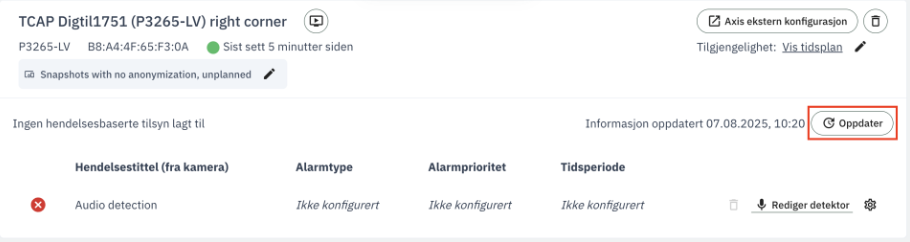
2.Du vil nå se den nye hendelsen som ble opprettet i Axis, men den er fortsatt ikke konfigurert i TelluCare. For å fullføre konfigurasjonen klikker du på ikonet til høyre (tannhjul-ikonet)
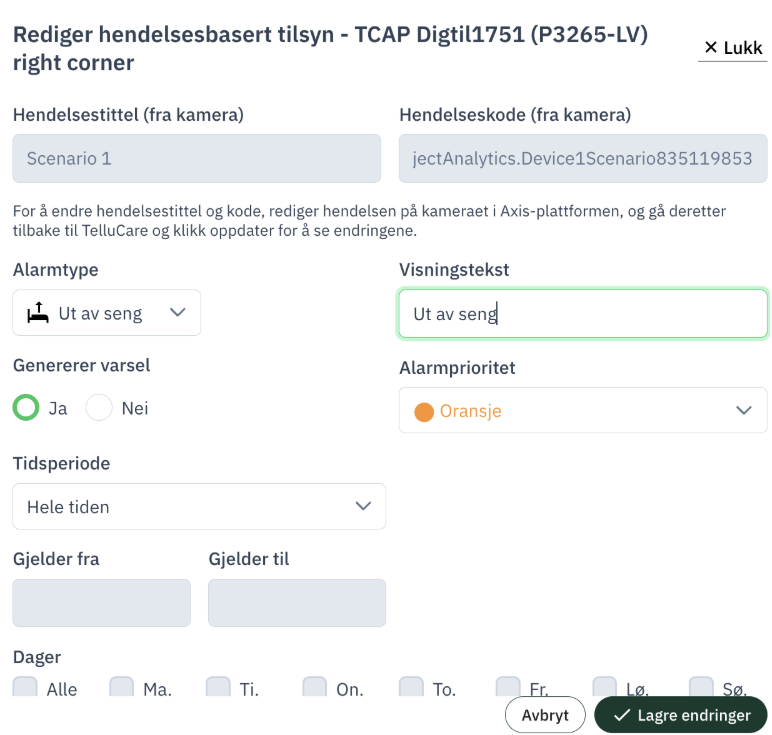
3.Du kan nå konfigurere alarmen ved å fylle ut følgende:
- Alarmtype: Dette er typen alarm. Velg en passende alarmtype fra listen.
- Visningstekst: Dette er navnet som vil vises på alarmer.
- Generer alarm: Sett dette til ‘ja’ hvis du vil at en alarm skal opprettes. Hvis du kun vil at den skal være synlig i loggen, velger du ‘nei’.
- Alarmprioritet: Dette er alarmens prioritet (det er forskjellig lyd, farge og prioritet i alarmlisten avhengig av hva du velger).
- Tidsperiode: Her kan du velge når alarmen skal være aktiv.
Når du er ferdig, klikker du ‘Lagre endringer’
 4. Alarmen er nå riktig konfigurert og aktiv. Hvis du ønsker å teste alarmen, trykk på: ‘Send hendelse’